 Unfold
Quick Start
Unfold は、コードを一気に説明するAIではなく、「全体像 → 構造 → 詳細」の順で迷わず読むための学習ツールです。
このページでは、インストールから最初のコード解説を表示するところまでを案内します。
前提条件
ご利用には以下の環境が必要です。
- VS Code 1.107.0 以上
- 以下のいずれかのAIプロバイダー環境(ご自身で用意する BYOK 形式です)
GeminiのAPIキーOpenRouterのAPIキーOllamaのローカル実行環境
Current verification scope / 現在の検証範囲
Unfold は、現時点では主に Unity の C# コードで動作確認しています。
Python と TypeScript でも軽い動作確認を行っています。
Unfold is currently tested mainly with Unity C# code. Light verification has also been done with Python and TypeScript.
IDE note / IDEに関する注意
Unfold は主に VS Code 本体で検証しています。
一部の VS Code フォークIDEでは、特にシンボルベースのブロック分割の挙動が異なる場合があります。
Unfold is mainly tested on VS Code. Some VS Code fork IDEs may behave differently, especially for symbol-based block splitting.
3分で試す手順
インストールから最初の解説を表示するまでの基本ステップです。
1 拡張機能をインストールする
- VS Code に Unfold 拡張機能をインストールします。
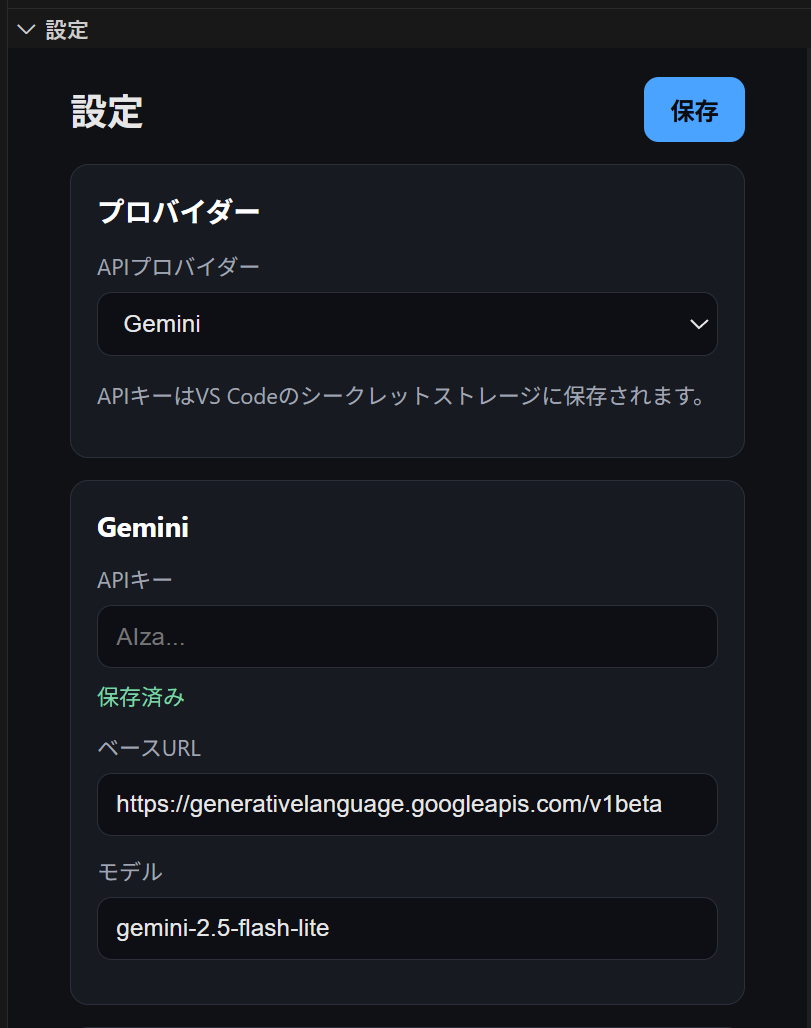
2 プロバイダーとAPIキーを設定する
- アクティビティバーから Unfold のアイコンをクリックし、Settings(設定) を開きます。
- 使用するプロバイダーを選択し、APIキーを入力して保存します。
3 コードを解説してみる
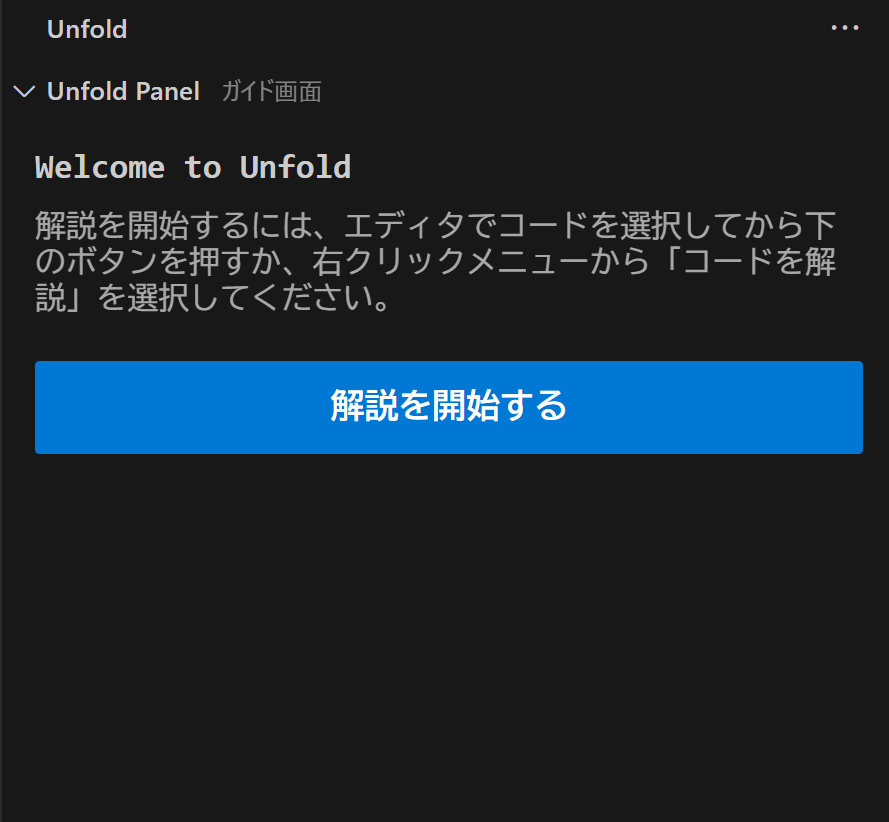
- エディタで、解説したいコードファイルを開いた状態にします。
- Unfoldのサイドメニューから、「解説を開始する」 ボタンを押します。
4 ガイドに沿ってコードを読む
生成が完了すると、サイドバーに解説が表示されます。
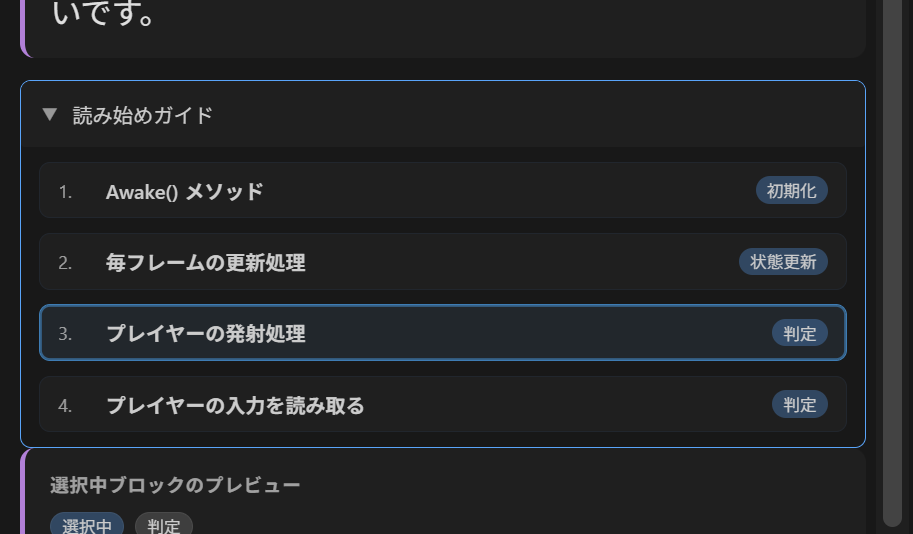
まずは読み始めガイドを選ぶ
まずはコード全体の概要を確認し、「どこから読めばいいか」の提案から最初のブロックを選んでみてください。
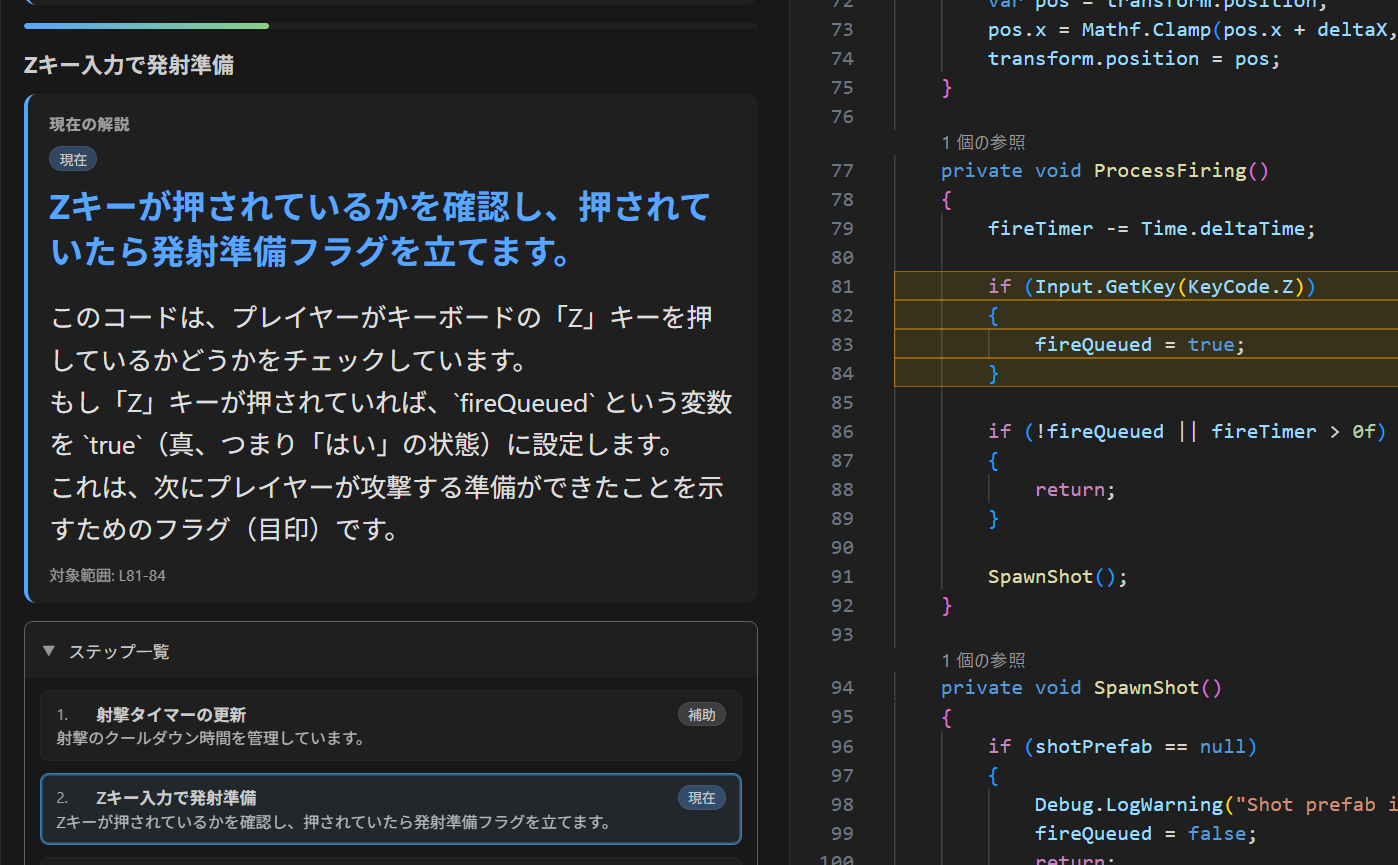
ドリルダウンで詳細を確認
ブロック詳細画面では詳しい解説が読めます。
処理が複雑な場合は、さらに深掘り(ドリルダウン)してみましょう。エディタ上のコードも連動してハイライトされます。
よくあるつまずき
うまく動かない場合は、以下を確認してください。
解説が生成されない / エラーになる
Settings ビューで API キーが正しく入力されているか、プロバイダーとモデル名の組み合わせが合っているかを確認してください。
Ollama が動かない
ローカルで Ollama のアプリが起動しているか、指定したモデルが ollama run <model> で手元にダウンロード済みかを確認してください。
うまく説明が分割されない・長すぎる
まずはファイル全体ではなく、1つの「関数」や「クラス」だけを選択して Unfold: Explain Selection を試してみてください。